Einrichtung POP3 / IMAP Mail-App Windows 10 / 8
Einrichtung POP3 / IMAP Mail-App Windows 10 / 8
Neues Konto? Bevor Sie Ihren E-Mail-Client zum ersten Mal verbinden können, müssen Sie den externen Zugang einmalig in Ihrem eclipso Mail Europe Konto freischalten. Einloggen → Einstellungen → POP3/IMAP/SMTP → [ Zugang für E-Mail-Programme freischalten ].
Tipp: Deaktivieren Sie den Zugriff für E-Mailprogramme, wenn Sie E-Mails ausschließlich über das Webinterface oder unsere App nutzen. Dieser einmalige Schritt schützt Ihr Konto zusätzlich vor unbefugtem Zugriff.
Tipp: Deaktivieren Sie den Zugriff für E-Mailprogramme, wenn Sie E-Mails ausschließlich über das Webinterface oder unsere App nutzen. Dieser einmalige Schritt schützt Ihr Konto zusätzlich vor unbefugtem Zugriff.
So richten Sie den Mail-Zugang in Windows 10 ein:
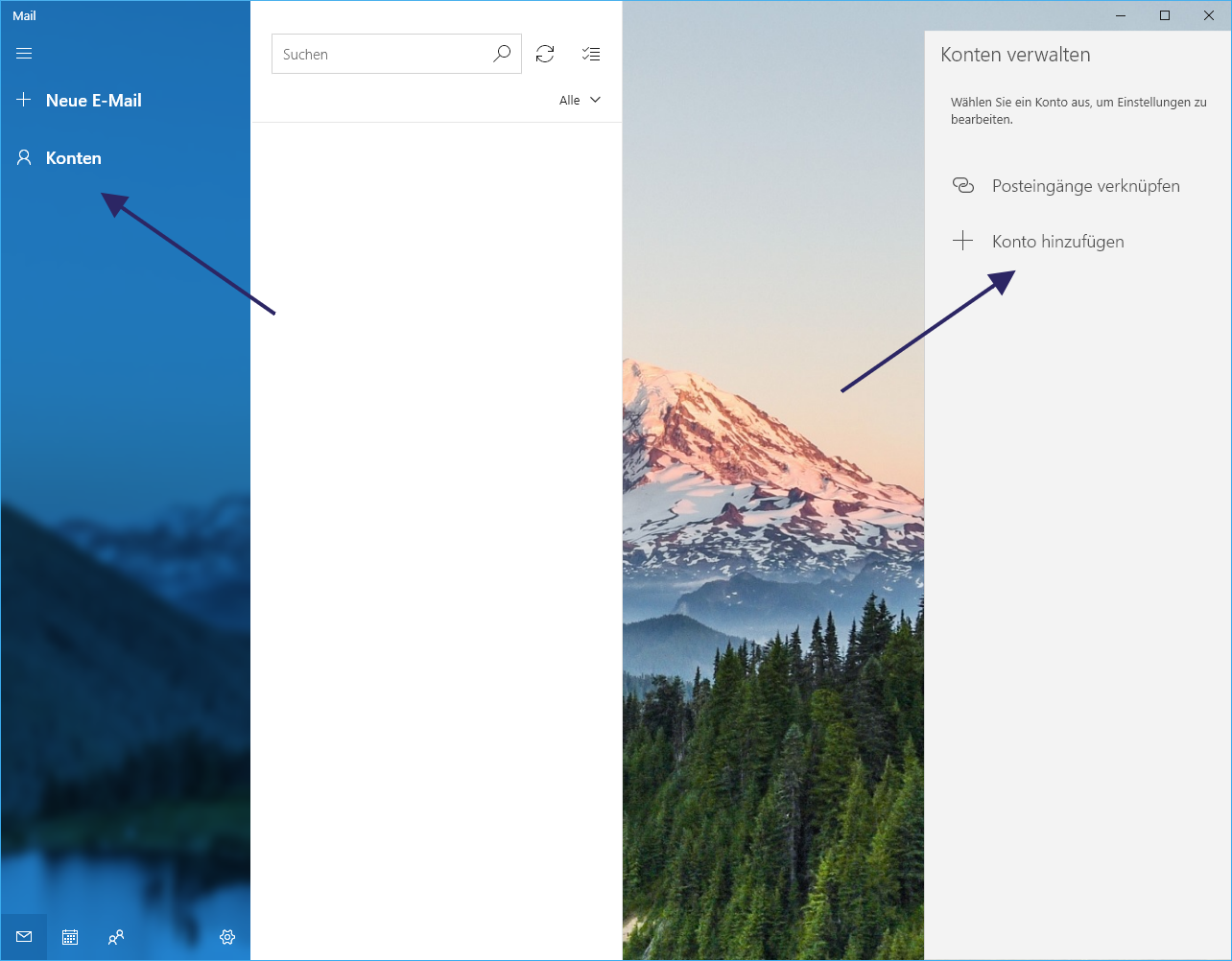
1. Starten Sie in Windows 10 die Mail App. Klicken Sie auf Konten und anschließend auf Konto hinzufügen:
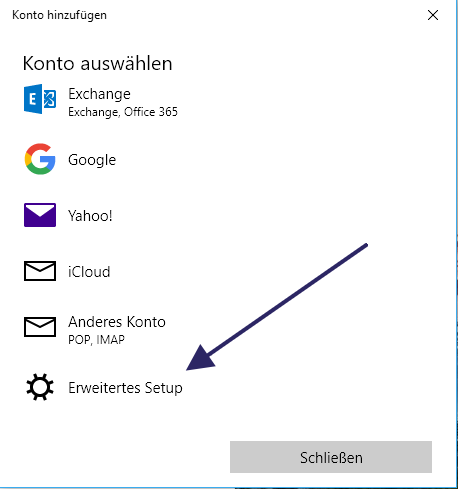
2. Klicken Sie auf "Erweitertes Setup"
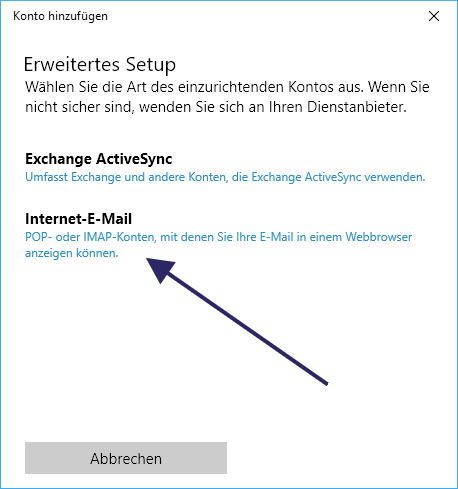
3. Klicken Sie im Folgenden auf "Internet-E-Mail".
4. Füllen Sie nun alle Felder gemäß nachstehendem Beispiel aus. Ersetzen Sie die Kontodaten mit Ihren persönlichen Zugangsdaten und wählen den passenden Konto-Typ (POP3):
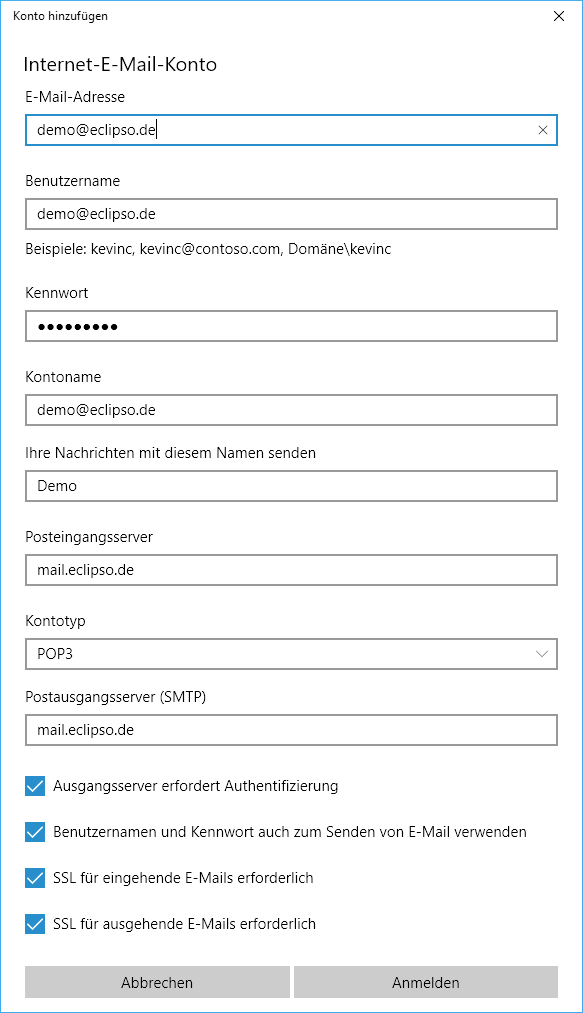
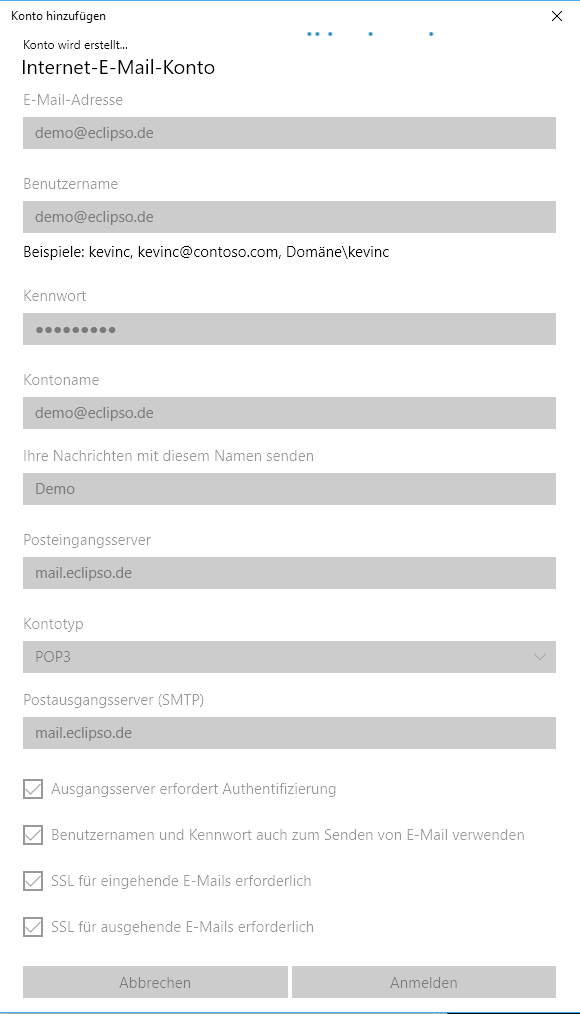
5. Klicken Sie nun auf "Anmelden". Daraufhin werden die Einstellungen geprüft:
6. Wurde das Konto erfolgreich eingerichtet, erscheint nachstehende Meldung:
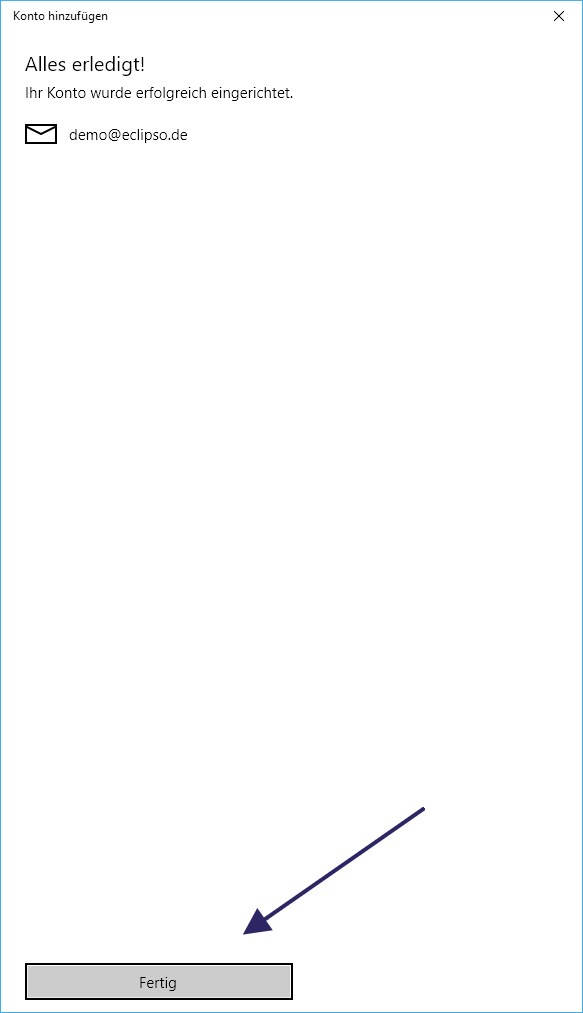
7. Klicken Sie abschließend auf Fertig um die Einrichtung abzuschließen.
Die Windows Mail-App ist jetzt so konfiguriert, dass Sie Mail-Nachrichten senden und empfangen können.
Zusammenfassung
- Ihr Name: Ihr Vor- und Nachname
- E-Mail-Adresse: ihrname@eclipso.de
- Kontotyp: POP3
- Posteingangsserver (POP3): mail.eclipso.de - Port 995
- IMAP: mail.eclipso.de - Port 993
- Postausgangsserver (SMTP): mail.eclipso.de - Port 465
- Benutzername: ihrname@eclipso.de
- Kennwort: Ihr gewähltes Passwort