Push-Benachrichtigungen werden nicht empfangen? So lösen Sie das Problem.
Push-Benachrichtigungen werden nicht empfangen? So lösen Sie das Problem.
Sie erhalten keine Push-Benachrichtigungen mehr für neue E-Mails in der eclipso Mail Europe App? In diesem Artikel zeigen wir Ihnen die häufigsten Ursachen und wie Sie das Problem auf Android und iOS beheben können. Push-Benachrichtigungen sind für alle Tarife verfügbar und erfordern eine aktive Internetverbindung.
Häufige Ursachen für fehlende Push-Benachrichtigungen
- Benachrichtigungen deaktiviert: Die Berechtigungen wurden in den Geräteeinstellungen nicht erteilt.
- Batterie-Optimierung: Das System hat die App in den Energiesparmodus versetzt.
- Hintergrunddaten blockiert: Die App darf keine Daten im Hintergrund empfangen.
- Gerätewechsel: Nach einem Gerätewechsel ist der alte App-Zugang noch aktiv.
- Mehrere Geräte: Bei mehreren angemeldeten Geräten können Konflikte auftreten.
Lösungen für Android-Geräte
Schritt 1: Benachrichtigungen prüfen- Öffnen Sie die Einstellungen Ihres Android-Geräts
- Gehen Sie zu Apps oder Anwendungen
- Suchen Sie eclipso Mail Europe und tippen Sie darauf
- Wählen Sie Benachrichtigungen
- Stellen Sie sicher, dass Benachrichtigungen aktiviert sind
- Prüfen Sie, ob alle Benachrichtigungskategorien erlaubt sind
- Gehen Sie zu Einstellungen > Apps > eclipso Mail Europe
- Wählen Sie Akku oder Batterie
- Tippen Sie auf Batterienutzung oder Akkuoptimierung
- Wählen Sie Nicht optimieren oder Unbegrenzt
- Bestätigen Sie die Änderung
- Öffnen Sie Einstellungen > Apps > eclipso Mail Europe
- Wählen Sie Datennutzung oder Mobile Daten
- Aktivieren Sie Hintergrunddaten
- Aktivieren Sie Uneingeschränkte Datennutzung (falls verfügbar)
- Gehen Sie zu Einstellungen > Apps > eclipso Mail Europe
- Suchen Sie nach Auto-Start oder Autostart-Manager
- Stellen Sie sicher, dass die eclipso App automatisch starten darf
Lösungen für iOS-Geräte (iPhone/iPad)
Schritt 1: Mitteilungen prüfen- Öffnen Sie die Einstellungen auf Ihrem iOS-Gerät
- Gehen Sie zu Mitteilungen
- Suchen Sie eclipso Mail Europe in der Liste
- Aktivieren Sie Mitteilungen erlauben
- Wählen Sie gewünschte Anzeigeoptionen: Banner, Töne, Mitteilungszentrale
- Öffnen Sie Einstellungen > Allgemein
- Wählen Sie Hintergrundaktualisierung
- Stellen Sie sicher, dass Hintergrundaktualisierung generell aktiviert ist
- Scrollen Sie zu eclipso Mail Europe und aktivieren Sie die Option
- Öffnen Sie Einstellungen > Fokus
- Überprüfen Sie aktive Modi wie Nicht stören, Arbeiten oder Schlafen
- Fügen Sie eclipso Mail Europe zu den erlaubten Apps hinzu
- Oder deaktivieren Sie den Fokus-Modus temporär zum Testen
- Gehen Sie zu Einstellungen > Mobiles Netz
- Scrollen Sie nach unten zur App-Liste
- Stellen Sie sicher, dass eclipso Mail Europe aktiviert ist
App-Zugang löschen bei Gerätewechsel oder mehreren Geräten
Warum kann das helfen?- Gerätewechsel: Nach dem Wechsel auf ein neues Smartphone ist der alte Zugang oft noch aktiv, was zu Konflikten führen kann.
- Mehrere Geräte: Wenn Sie die App auf mehreren Geräten nutzen, können Push-Benachrichtigungen nur an ein Gerät gesendet werden.
- Verbindungsprobleme: Ein veralteter App-Zugang kann Push-Benachrichtigungen blockieren.
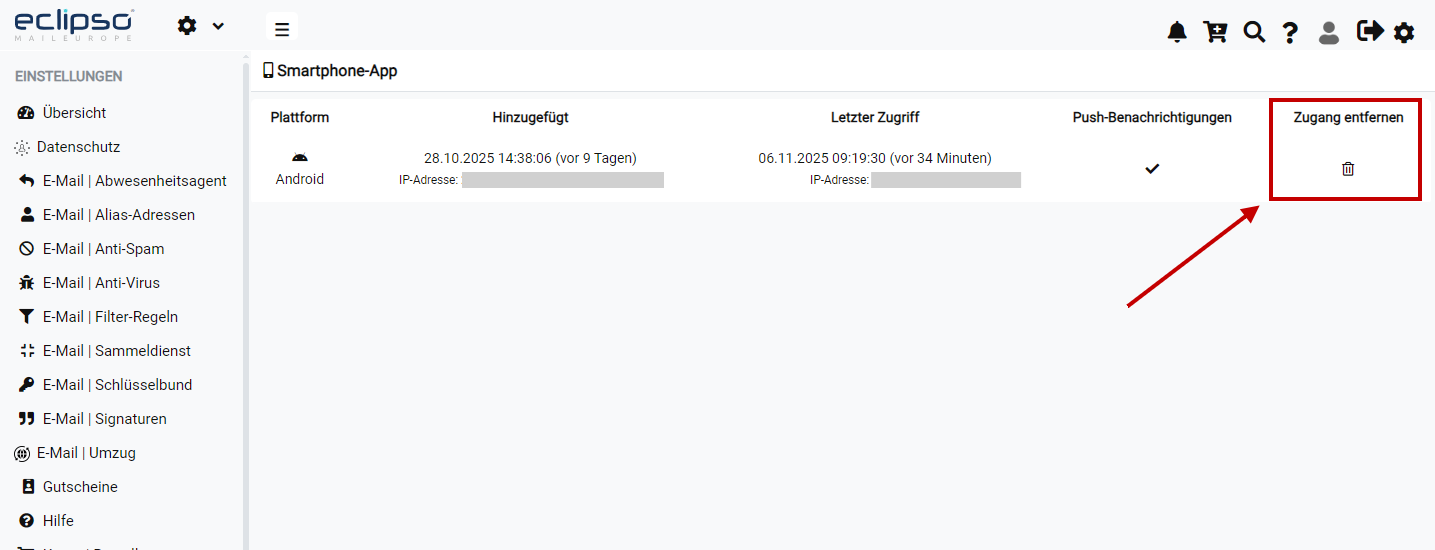
- Loggen Sie sich in die eclipso Mail Europe Web-Oberfläche ein
- Gehen Sie zu Einstellungen > Smartphone-App
- In der Übersicht sehen Sie alle verbundenen Geräte mit Plattform, Datum und IP-Adresse
- Klicken Sie auf das Papierkorb-Symbol neben dem alten oder inaktiven Gerät
- Bestätigen Sie die Sicherheitsabfrage
- Melden Sie sich in der App auf Ihrem aktuellen Gerät neu an
Allgemeine Tipps
- App-Version prüfen: Stellen Sie sicher, dass Sie die neueste Version der eclipso Mail Europe App installiert haben.
- Neuanmeldung: Melden Sie sich in der App ab und wieder an, um die Verbindung neu aufzubauen.
- Gerät neustarten: Ein Neustart des Smartphones kann temporäre Probleme beheben.
- Internetverbindung prüfen: Push-Benachrichtigungen funktionieren nur mit aktiver WLAN- oder mobiler Datenverbindung.
- VPN-Software: Manche VPN- oder Firewall-Apps können Push-Benachrichtigungen blockieren.
Immer noch keine Benachrichtigungen?
Wenn Sie alle Schritte durchgeführt haben und weiterhin keine Push-Benachrichtigungen erhalten, wenden Sie sich bitte an unseren Support. Halten Sie dabei folgende Informationen bereit:
- Ihr Gerätemodell und Betriebssystem-Version
- Version der eclipso Mail Europe App
- Zeitpunkt, seit wann das Problem besteht
- Bereits durchgeführte Lösungsversuche