Ein Fax versenden
Ein Fax versenden
eclipso Fax ist eine einfache und bequeme Möglichkeit, Faxnachrichten direkt von Ihrem Computer aus zu versenden. Sie benötigen lediglich einen Internetzugang und kein eigenes Faxgerät. Faxe können Sie aus Textblöcken, einem Deckblatt und einer hochgeladenen PDF-Datei zusammenstellen. Wichtig: Prüfen Sie die Empfänger-Faxnummer sorgfältig. Der Versandpreis und die Seitenanzahl werden vor dem endgültigen Versand angezeigt.
Wie funktioniert der Faxversand?
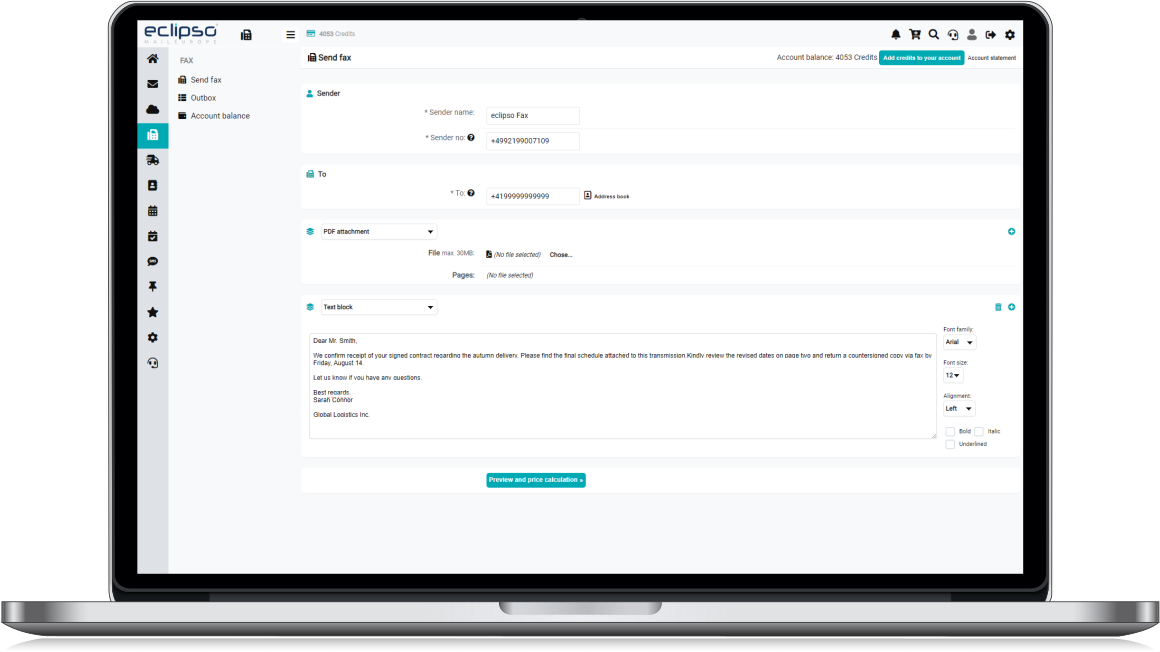
- Öffnen Sie im Desktop-Menü den Bereich Fax.
- Erstellen Sie den Faxinhalt direkt im Fax-Editor oder laden Sie ein vorhandenes PDF-Dokument hoch.
- Geben Sie die Faxnummer des Empfängers ein. Internationale Nummern müssen im vorgesehenen Format angegeben werden.
- Klicken Sie auf Vorschau und Preis-Berechnung.
- Prüfen Sie die erzeugte PDF-Vorschau, die Seitenanzahl und den angezeigten Preis.
- Klicken Sie auf Fax senden, wenn die Angaben korrekt sind.
Hauptansicht Faxmenü
Wie kann ich ein PDF-Dokument als Fax versenden?
Sie können ein bereits erstelltes Schreiben als PDF-Datei hochladen. Das Dokument wird geprüft und anschließend in die Faxdatei übernommen. Die PDF-Datei darf maximal 30 MB groß sein und muss eine gültige, nicht verschlüsselte PDF-Datei sein.
Wir empfehlen PDF-Dateien ab Version 1.3. Die PDF-Version können Sie in vielen PDF-Programmen unter den Dokumenteigenschaften oder in den Dateiinformationen anzeigen lassen.
Sicherheitstipp: Öffnen Sie ein PDF nach Möglichkeit noch einmal in einem PDF-Programm und prüfen Sie vor dem Upload, ob alle Seiten und Inhalte korrekt dargestellt werden.Was muss ich bei Unterschriften und Overlays in PDFs beachten?
Viele PDF-Programme und Signatur-Apps legen eine Unterschrift, einen Stempel, eine Markierung oder ein anderes Overlay als separate PDF-Annotation ab. Solche Elemente können im PDF-Programm sichtbar sein, ohne Bestandteil des eigentlichen Seiteninhalts zu sein. Bei der Erstellung der Faxvorschau werden solche separaten Annotationen möglicherweise nicht übernommen.
Damit eine Unterschrift oder ein Overlay im Fax sichtbar bleibt, muss es vor dem Upload fest in den Seiteninhalt eingebettet werden. Dieser Vorgang wird häufig Flatten, Annotationen reduzieren, Overlay einbetten oder als endgültiges PDF exportieren genannt.
Wenn Sie Genius Sign oder ähnliche Tools verwenden:
- Fügen Sie die Unterschrift oder das Overlay wie gewohnt ein.
- Verwenden Sie anschließend eine Funktion wie Als endgültiges PDF exportieren, Overlay einbetten oder Flatten, sofern Genius Sign diese anbietet.
- Falls keine solche Funktion vorhanden ist, wählen Sie Drucken und anschließend Als PDF speichern beziehungsweise Microsoft Print to PDF.
- Laden Sie die neu erzeugte PDF-Datei hoch und prüfen Sie die angezeigte Vorschau.
Nur "Speichern unter" oder "Kopie speichern" reicht möglicherweise nicht aus. Dabei kann die Unterschrift weiterhin als separate Annotation gespeichert bleiben und in der Faxvorschau fehlen.
Welche PDF-Dateien können nicht verarbeitet werden?
Nicht verarbeitet werden können insbesondere:
- verschlüsselte oder passwortgeschützte PDF-Dateien,
- PDF-Dateien mit einer digitalen Signatur
- ungültige oder beschädigte PDF-Dateien
- PDF-Dateien mit nicht eingebetteten Overlays, Stempeln, Kommentaren oder Formularfeldern, wenn diese in der Vorschau fehlen
- PDF-Dateien, die größer als 30 MB sind
Eine digitale Unterschrift im rechtlichen Sinn ist nicht dasselbe wie eine sichtbare handschriftliche Unterschrift als Bild oder eingebetteter Seiteninhalt. Digitale Signaturen müssen vor dem Upload entfernt werden. Eine sichtbare Unterschrift kann verwendet werden, wenn sie fest in den Seiteninhalt eingebettet wurde.
Weitere mögliche Fehlerquellen und Ursachen:
- Vervollständigen Sie gegebenenfalls Ihre Absenderdaten im Menü Einstellungen.
- Prüfen Sie die Faxnummer des Empfängers einschließlich Länder- und Ortsvorwahl.
- Das PDF-Dokument ist fehlerhaft, beschädigt oder falsch formatiert.
- Das PDF enthält eine Verschlüsselung, einen Passwortschutz oder eine digitale Signatur.
- Ein Overlay, Stempel, Kommentar oder Formularfeld wurde nicht in den Seiteninhalt eingebettet.
- Die PDF-Datei ist zu groß oder überschreitet die technischen Grenzen des Dokuments.
- Das Fax-Gateway oder die Verbindung ist vorübergehend nicht verfügbar. Versuchen Sie es zu einem späteren Zeitpunkt erneut.
Wie werden die Kosten berechnet?
Die Bezahlung erfolgt mit eclipso Credits. Der Preis wird pro Fax-Seite berechnet und kann abhängig vom Zielland und der verwendeten Vorwahl unterschiedlich sein. Nachdem Sie die Empfänger-Faxnummer eingegeben und auf Vorschau und Preis-Berechnung geklickt haben, werden Seitenanzahl und tatsächlicher Preis angezeigt.
Der Versand wird erst nach Ihrer Bestätigung ausgelöst. Voraussetzung ist ein ausreichendes Credit-Guthaben. Zur Verfügung stehen Klarna / Sofort.com, PayPal und Vorkasse. Bei Vorkasse wird das Guthaben gutgeschrieben, sobald der Betrag auf unserem Konto eingegangen ist.
Wo finde ich den Status meines Faxes?
Eine Kopie des versendeten Faxes wird im Journal gespeichert. Dort finden Sie die Faxnummer, das Versanddatum und den aktuellen Sendestatus. Je nach Rückmeldung des Gateways kann der Status zunächst als Wird gesendet angezeigt werden, bevor eine endgültige Statusmeldung eingeht.
Was passiert, wenn ein Faxversand fehlschlägt?
Bei einem Übertragungsfehler wird der Status im Journal aktualisiert. Eine Rückerstattung erfolgt nach den für den Faxversand geltenden Einstellungen. Bitte prüfen Sie zunächst die Empfänger-Faxnummer und die PDF-Datei. Bei einem vorübergehenden technischen Problem können Sie den Versand später erneut versuchen.
Wie bezahle ich für den Faxversand?
Vor dem Faxversand laden Sie Ihr eclipso Konto mit Credits auf. Das Aufladen ist sicher und einfach, da wir keine Bankdaten speichern. Ihr Credit-Guthaben bleibt unbegrenzt gültig.
Weiterführende Artikel:
- Warum wird mein Fax nicht gesendet? Fax Fehler und Fax Status im Fax Journal. ↗
- Was sind Credits und wofür kann ich sie verwenden? ↗
- Konto mit Guthaben (Credits) aufladen - Wie funktioniert das? ↗